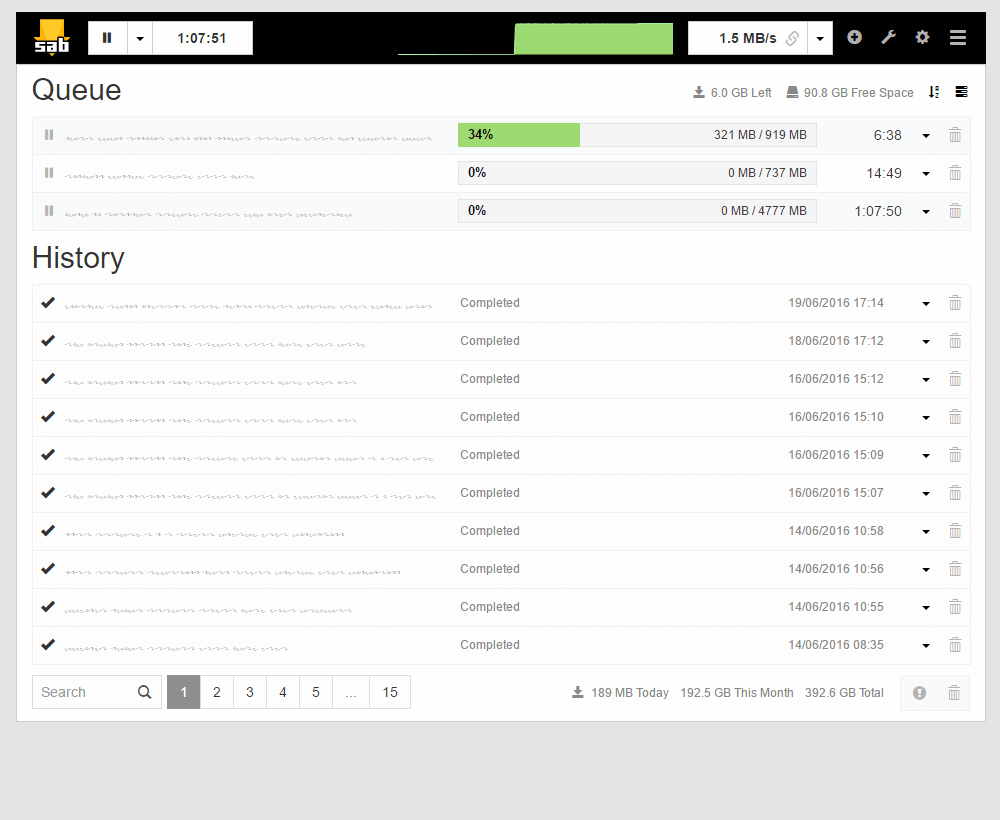
Avec SABnzbd, vous pouvez :
- Télécharger automatiquement des fichiers depuis Usenet
- Vérifier et réparer les téléchargements
- Décompresser automatiquement les fichiers RAR
- Gérez vos téléchargements via une interface Web
Dans ce guide, nous vous expliquons comment installer SABnzbd et le configurer pour Hitnews.
Utilisez les paramètres ci-dessous lors de la configuration de SABnzbd.
- Serveur
- news.hitnews.com
- Port (avec SSL)
- 563 ou 443
- Port (sans SSL)
- 119
- SSL
- Recommandé
- Connexions
- 100
Installation de SABnzbd
Télécharger SABnzbd
Téléchargez SABnzbd depuis le site officiel : https://sabnzbd.org/downloads
Lancer l'installation
Lancez le programme d'installation que vous avez téléchargé. Choisissez votre langue, puis cliquez sur OK.
Accepter le contrat de licence
Lisez le contrat de licence, puis cliquez sur « J'accepte ».
Choisissez les options d'installation
Ici, vous pouvez notamment choisir de :
- Lancer SABnzbd automatiquement au démarrage de Windows
- Créer un raccourci sur le bureau
- Ouvrir des fichiers NZB avec SABnzbd
Cliquez ensuite sur « Suivant ».
Choisissez le dossier d'installation
Conservez l'emplacement par défaut ou choisissez un autre dossier, puis cliquez sur « Suivant ».
Lancer l'installation
Cliquez sur « Installer » pour installer SABnzbd.
Terminer l'installation
Cliquez sur « Terminer ». SABnzbd démarre alors et s'ouvre automatiquement dans votre navigateur à l'adresse http://localhost:8080.
Configuration de SABnzbd pour Hitnews
Lancez l'assistant d'installation
Lors de votre première utilisation de SABnzbd, l'assistant d'installation s'ouvre. Choisissez votre langue, puis cliquez sur « Démarrer l'assistant ».
Ajouter le serveur Hitnews
Veuillez saisir les informations suivantes :
- Serveur
- news.hitnews.com
- Port
- 563
- SSL
- Le
- Nom d'utilisateur
- votre identifiant Hitnews
- Mot de passe
- votre mot de passe Hitnews
- Connexions
- 100
Cliquez ensuite sur « Suivant ».
Terminer la configuration
L'assistant est désormais terminé. SABnzbd redémarre et ouvre l'interface Web à l'adresse http://localhost:8080.
Télécharger un fichier NZB avec SABnzbd
Cliquez sur « Ajouter un fichier NZB » (l'icône « + ») en haut à droite. Sélectionnez un fichier NZB et confirmez. Le téléchargement démarre automatiquement.
Importation automatique des fichiers NZB (facultatif)
SABnzbd peut récupérer automatiquement les fichiers NZB à partir d'un dossier surveillé. Rendez-vous dans Config → Dossiers → Dossier surveillé et sélectionnez le dossier dans lequel vous enregistrez vos fichiers NZB. SABnzbd téléchargera alors tous les fichiers NZB que vous y placerez.
SABnzbd est désormais prêt à être utilisé avec Hitnews