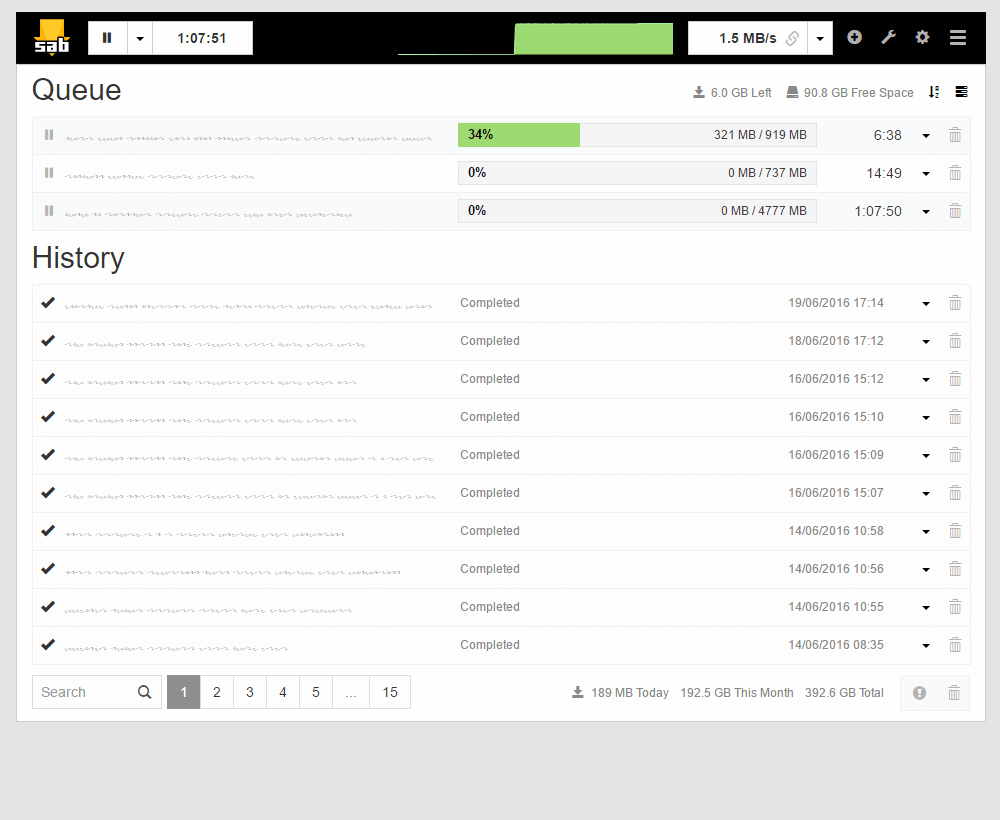
Met SABnzbd kun je:
- Bestanden automatisch downloaden van Usenet
- Downloads controleren en herstellen
- RAR-bestanden automatisch uitpakken
- Beheer je downloads via een webinterface
In deze handleiding leggen we uit hoe je SABnzbd installeert en configureert voor Hitnews.
Gebruik de onderstaande instellingen bij het configureren van SABnzbd.
- Server
- news.hitnews.com
- Poort (met SSL)
- 563 of 443
- Poort (zonder SSL)
- 119
- SSL
- Aanbevolen
- Verbindingen
- 100
SABnzbd installeren
SABnzbd downloaden
Download SABnzbd van de officiële website: https://sabnzbd.org/downloads
Start de installatie
Open het gedownloade installatieprogramma. Kies uw taal en klik op OK.
Ga akkoord met de licentievoorwaarden
Lees de licentieovereenkomst en klik op ‘Ik ga akkoord’.
Installeeropties kiezen
Hier kun je onder andere kiezen voor:
- SABnzbd automatisch starten bij het opstarten van Windows
- Maak een snelkoppeling op het bureaublad aan
- NZB-bestanden openen met SABnzbd
Klik vervolgens op ‘Volgende’.
Kies de installatiemap
Behoud de standaardlocatie of kies een andere map en klik vervolgens op Volgende.
Start de installatie
Klik op ‘Installeren’ om SABnzbd te installeren.
Voltooi de installatie
Klik op ‘Voltooien’. SABnzbd wordt nu gestart en opent automatisch in je browser op http://localhost:8080.
SABnzbd configureren voor Hitnews
Start de installatiewizard
De eerste keer dat je SABnzbd gebruikt, wordt de installatiewizard geopend. Kies je taal en klik op ‘Start Wizard’.
Voeg de Hitnews-server toe
Vul de volgende gegevens in:
- Server
- news.hitnews.com
- Haven
- 563
- SSL
- Op
- Gebruikersnaam
- je Hitnews-gebruikersnaam
- Wachtwoord
- je Hitnews-wachtwoord
- Verbindingen
- 100
Klik vervolgens op ‘Volgende’.
Voltooi de installatie
De wizard is nu voltooid. SABnzbd wordt opnieuw opgestart en opent de webinterface op http://localhost:8080.
Een NZB-bestand downloaden met SABnzbd
Klik rechtsboven op ‘NZB toevoegen’ (het +-pictogram). Kies een NZB-bestand en bevestig. Het downloaden begint automatisch.
NZB-bestanden automatisch importeren (optioneel)
SABnzbd kan NZB-bestanden automatisch ophalen uit een map die in de gaten wordt gehouden. Ga naar Config → Folders → Watched Folder en selecteer de map waarin je je NZB-bestanden opslaat. SABnzbd downloadt vervolgens elk NZB-bestand dat je daar plaatst.
SABnzbd is nu klaar voor gebruik met Hitnews