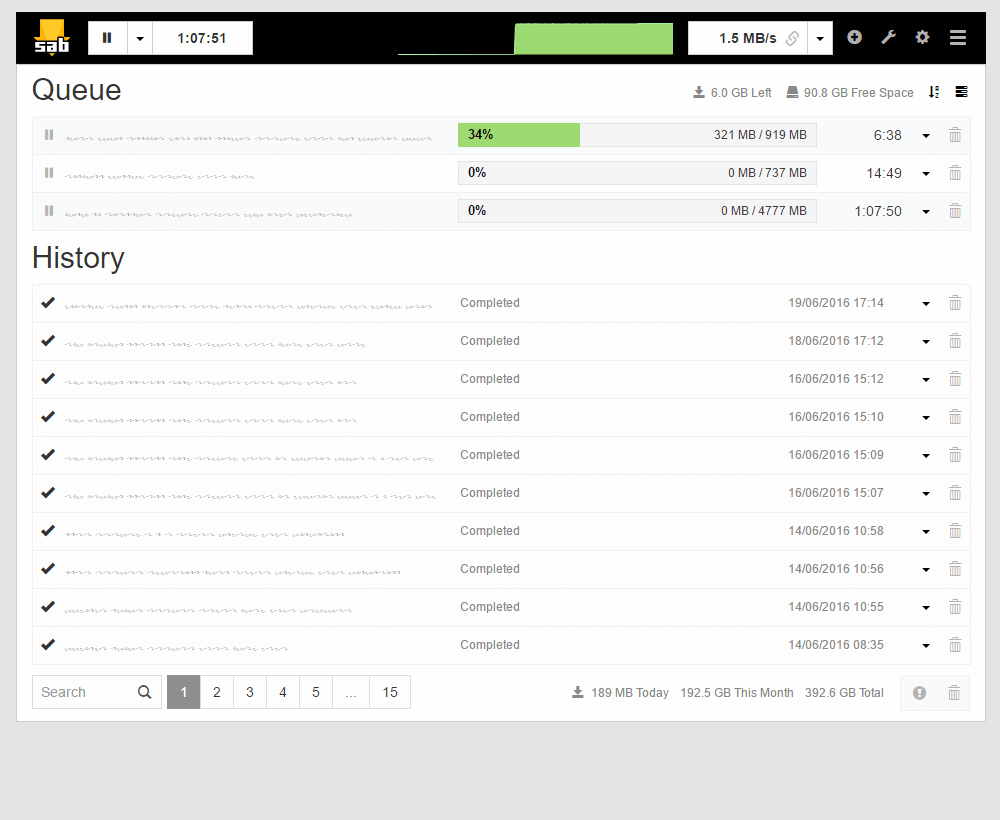
Mit SABnzbd können Sie:
- Dateien automatisch aus dem Usenet herunterladen
- Downloads prüfen und reparieren
- RAR-Dateien automatisch entpacken
- Verwalten Sie Ihre Downloads über eine Weboberfläche
In dieser Anleitung erklären wir, wie man SABnzbd installiert und für Hitnews konfiguriert.
Verwenden Sie die folgenden Einstellungen, wenn Sie SABnzbd konfigurieren.
- Server
- news.hitnews.com
- Port (mit SSL)
- 563 oder 443
- Port (ohne SSL)
- 119
- SSL
- Empfohlen
- Verbindungen
- 100
SABnzbd installieren
SABnzbd herunterladen
Laden Sie SABnzbd von der offiziellen Website herunter: https://sabnzbd.org/downloads
Starten Sie die Installation
Öffnen Sie das heruntergeladene Installationsprogramm. Wählen Sie Ihre Sprache aus und klicken Sie auf „OK“.
Akzeptieren Sie die Lizenz
Lesen Sie die Lizenzvereinbarung durch und klicken Sie auf „Ich stimme zu“.
Installationsoptionen auswählen
Hier können Sie unter anderem folgende Optionen auswählen:
- SABnzbd automatisch mit Windows starten
- Eine Desktop-Verknüpfung erstellen
- NZB-Dateien mit SABnzbd öffnen
Klicken Sie anschließend auf „Weiter“.
Wählen Sie den Installationsordner aus
Behalten Sie den Standard-Speicherort bei oder wählen Sie einen anderen Ordner aus und klicken Sie anschließend auf „Weiter“.
Starten Sie die Installation
Klicken Sie auf „Installieren“, um SABnzbd zu installieren.
Beenden Sie die Installation
Klicken Sie auf „Fertigstellen“. SABnzbd wird nun gestartet und öffnet sich automatisch in Ihrem Browser unter http://localhost:8080.
SABnzbd für Hitnews konfigurieren
Starten Sie den Installationsassistenten
Wenn Sie SABnzbd zum ersten Mal verwenden, wird der Einrichtungsassistent geöffnet. Wählen Sie Ihre Sprache aus und klicken Sie auf „Assistenten starten“.
Fügen Sie den Hitnews-Server hinzu
Geben Sie die folgenden Angaben ein:
- Server
- news.hitnews.com
- Hafen
- 563
- SSL
- Am
- Benutzername
- Dein Hitnews-Benutzername
- Passwort
- Ihr Hitnews-Passwort
- Verbindungen
- 100
Klicken Sie anschließend auf „Weiter“.
Schließen Sie die Einrichtung ab
Der Assistent ist nun abgeschlossen. SABnzbd wird neu gestartet und öffnet die Weboberfläche unter http://localhost:8080.
Eine NZB-Datei mit SABnzbd herunterladen
Klicken Sie oben rechts auf „NZB hinzufügen“ (das +-Symbol). Wählen Sie eine NZB-Datei aus und bestätigen Sie die Auswahl. Der Download beginnt automatisch.
NZB-Dateien automatisch importieren (optional)
SABnzbd kann NZB-Dateien automatisch aus einem überwachten Ordner abrufen. Gehen Sie zu „Config“ → „Folders“ → „Watched Folder“ und wählen Sie den Ordner aus, in dem Sie Ihre NZB-Dateien speichern. SABnzbd lädt dann jede NZB-Datei herunter, die Sie dort ablegen.
SABnzbd ist nun bereit für den Einsatz mit Hitnews